SublimeText 是一个具有漂亮的用户界面和强大功能的跨平台的编辑器,同时支持Windows、Linux、Mac OS X等操作系统,深受广大程序员喜爱!
没有下载的小伙伴可以到这个地址下载 https://www.sublimetext.com/3
今天我来给大家推荐几款Sublime Text3常用的插件
首先说一下汉化
汉化插件需要用Package Control组件安装,所以首先我们要在Sublime上安装Package Control组件
- 按Ctrl + ~ 调出console
- 粘贴下列代码到命令行底部后回车
1 | import urllib.request,os,hashlib; |
- 重启Sublime Text3
- 如果在
首选项->浏览插件目录->User中看到 package control 这一项,则安装成功。 - 按Ctrl + Shift + P调出命令面板并输入Install Package回车

- 在弹出的界面输入chinese,选择ChineseLocalization汉化完成
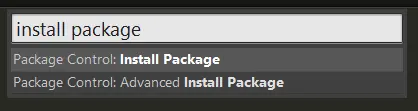
后面的插件都是通过
install package搜索后安装的
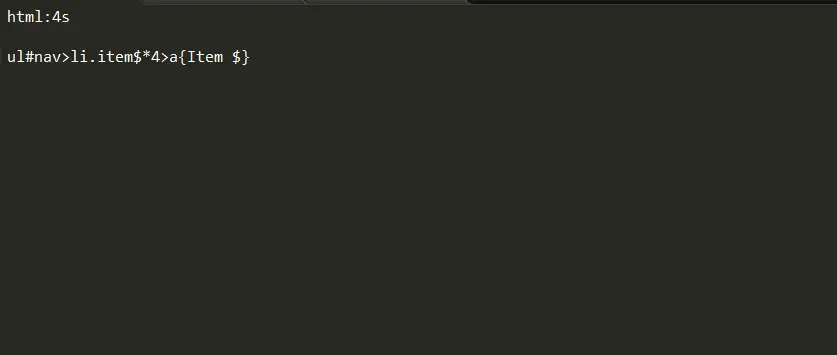
推荐一 Emmet
代码快速编辑神器 视频演示地址http://docs.emmet.io/
只需要简单的输入一行代码,就可以快速生成代码结构
推荐二 JSFormat
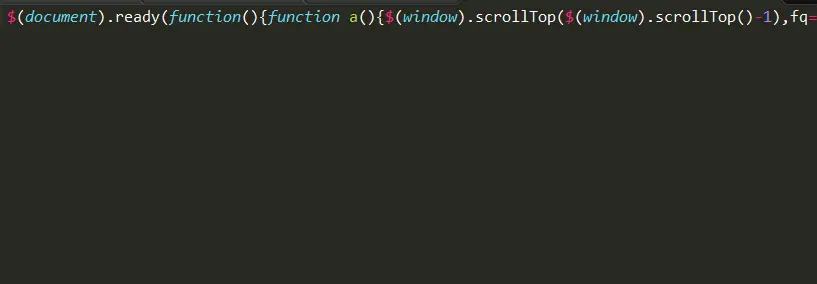
JavaScript的代码格式化插件
在已压缩的JS文件中,右键选择jsFormat或者使用默认快捷键(Ctrl+Alt+F)
推荐三 sublime-autoprefixer
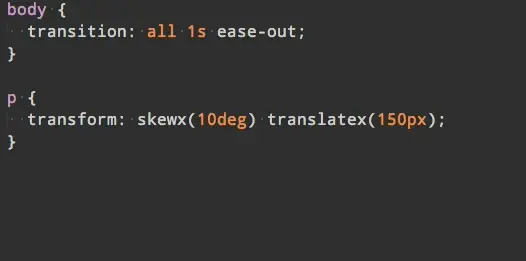
快速给CSS添加私有前缀插件(解决各大浏览器兼容性问题)
Ctrl+Shift+P,选择autoprefixer
推荐四 Bracket Highlighter
符号匹配插件
可匹配[], (), {}, “”, ”, <tag>,高亮标记,便于查看起始和结束标记

推荐五 DocBlockr
快速生成注释
输入/*、/**然后回车,还有很多用法https://packagecontrol.io/packages/DocBlockr
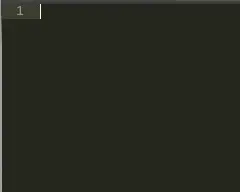
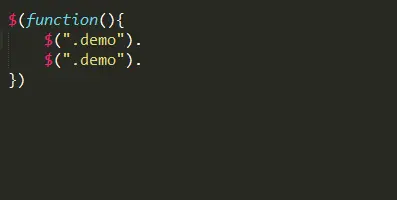
推荐六 jQuery
jQuery代码快速生成好工具
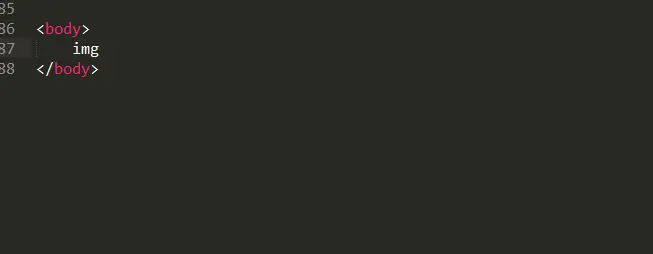
推荐七 AutoFileName
快捷输入文件名
输入”/”即可看到相对于本项目文件夹的其他文件
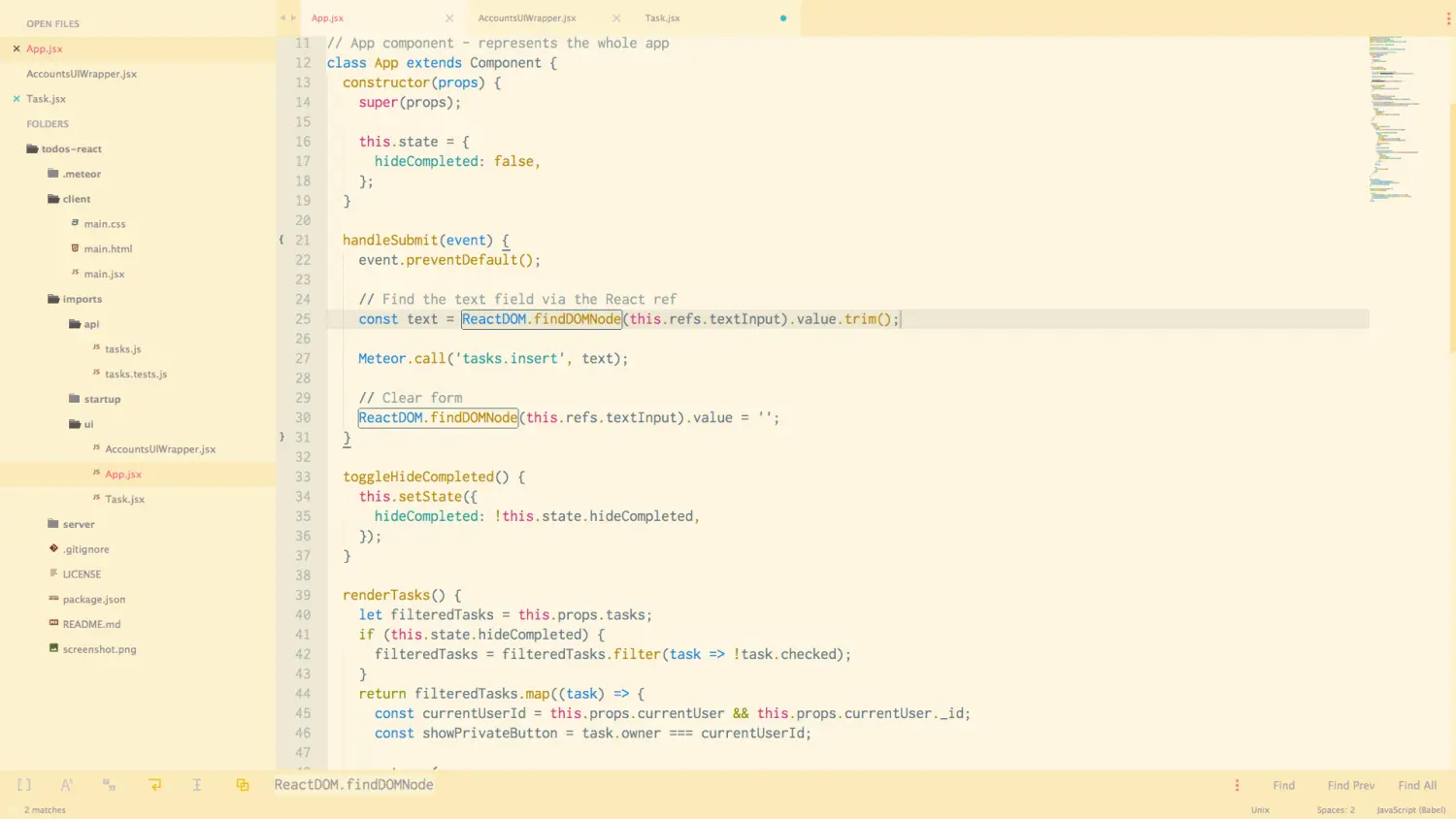
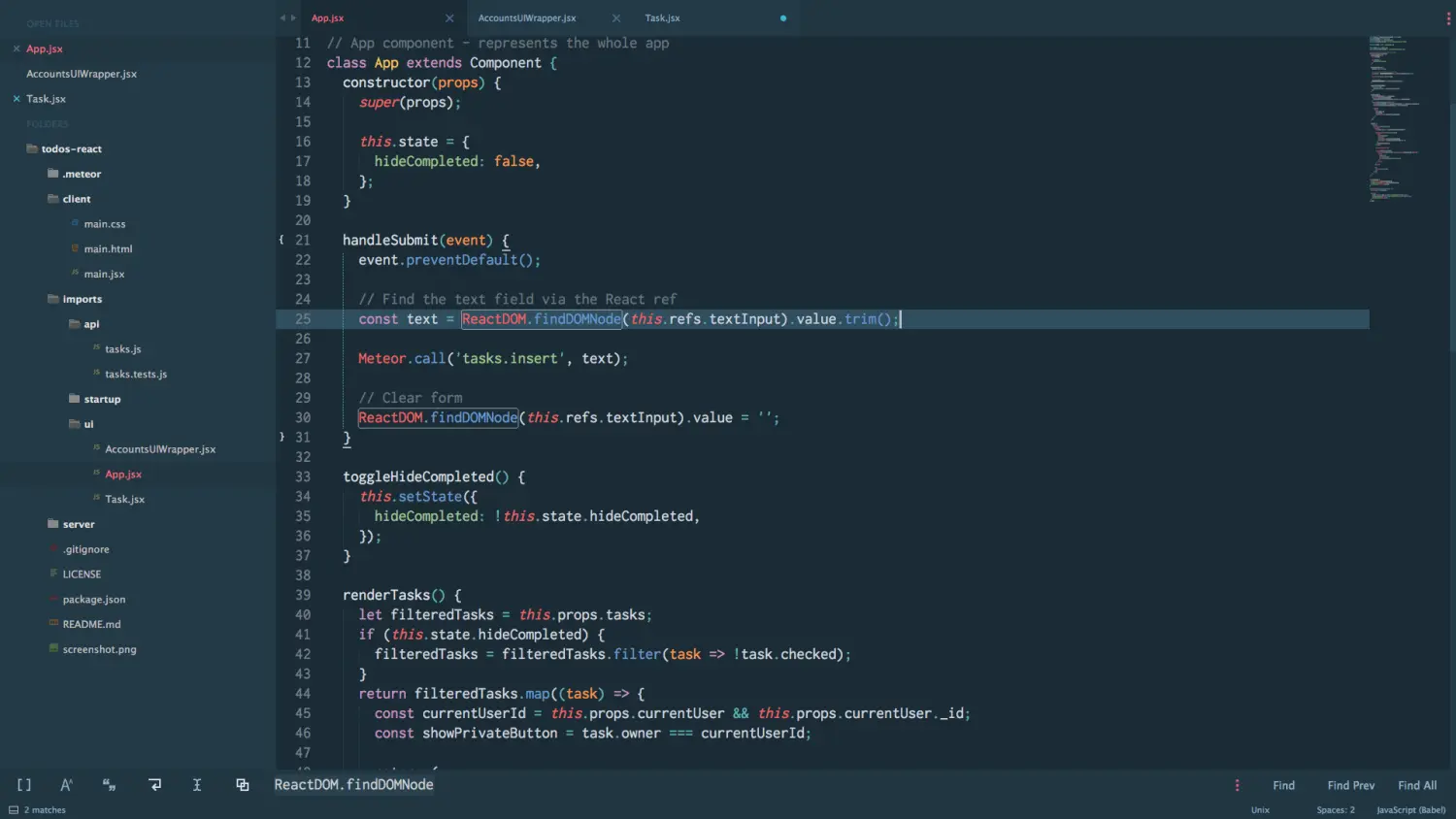
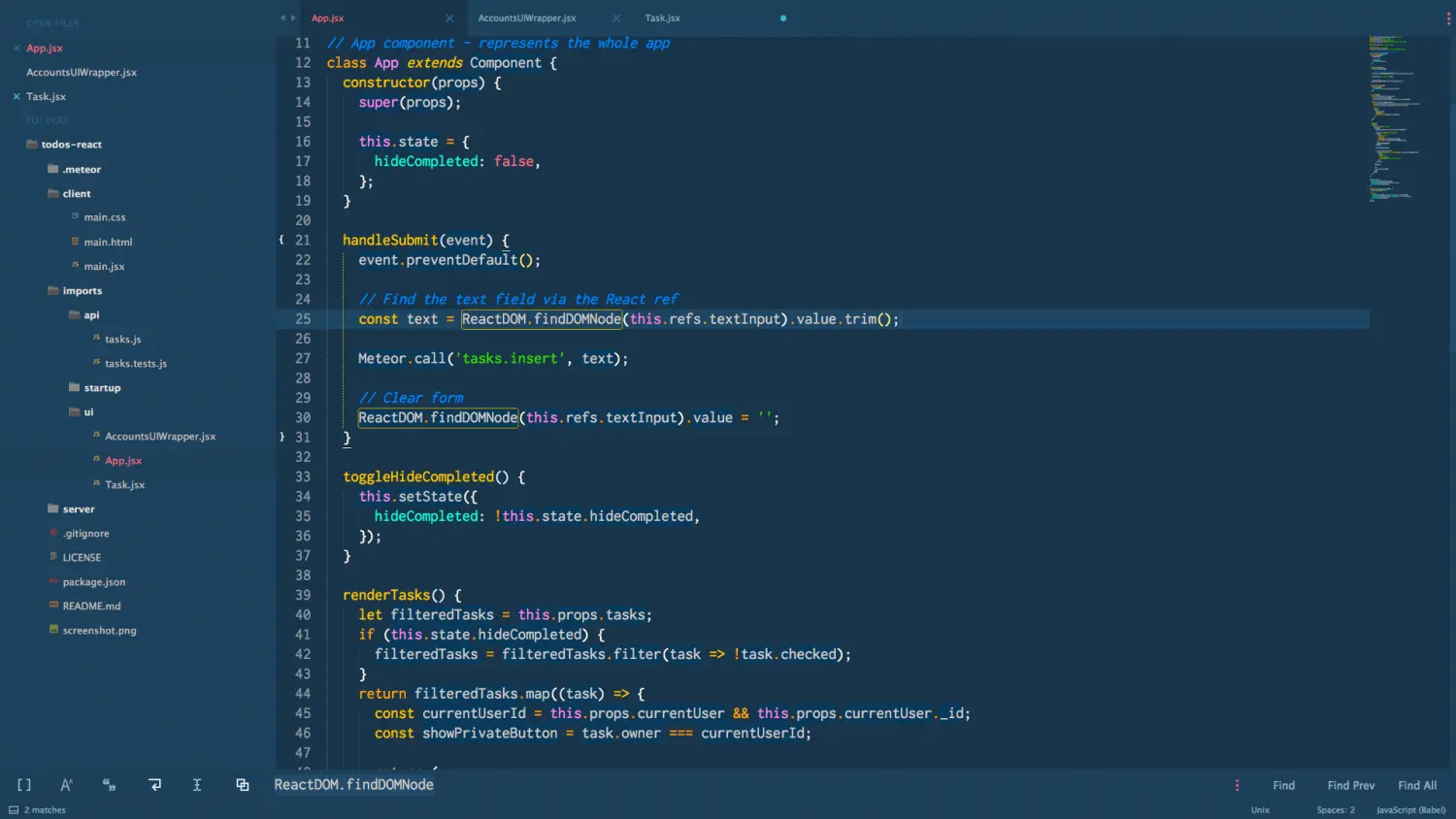
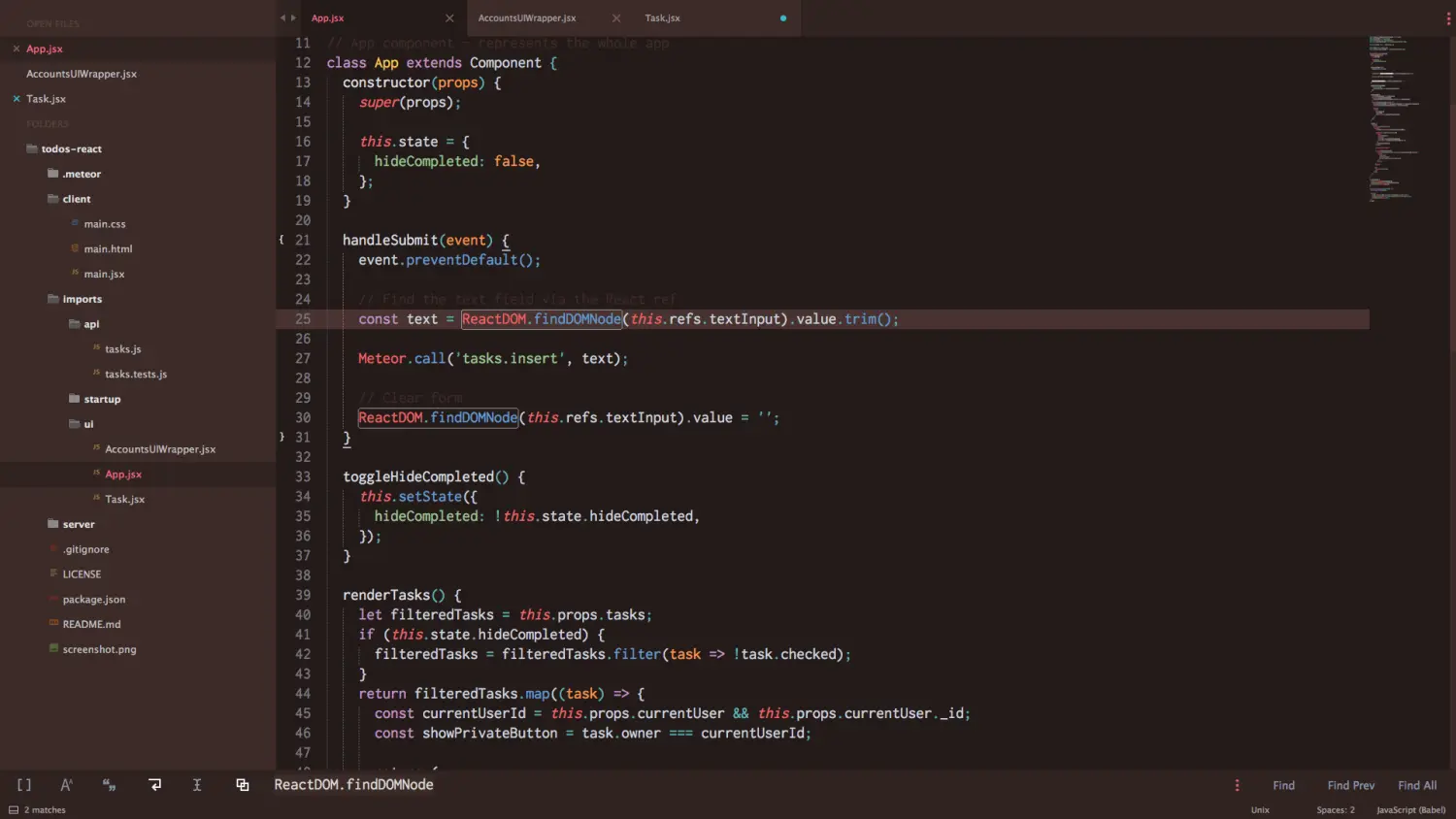
推荐八 Agila Theme
多彩主题,详细地址https://packagecontrol.io/packages/Agila%20Theme
Sublime Text 3常用快捷键
Ctrl+D:选中光标所在的文本;继续操作会选中下一个相同文本。Alt+F3:选中文本后一次性选择全部相同文本,以便同时编辑。Ctrl+L:选中整行;继续操作会选择下一行,效果与Shift+↓相同。Ctrl+Shift+L:先选中多行,再在每行行尾插入光标,以便同时编辑。Ctrl+Shift+M:选择括号内的内容;继续操作会选择父级括号。Ctrl+M:将光标移动到括号开始或结束的位置。Ctrl+Enter:在下一行插入新行。Ctrl+Shift+Enter:在上一行插入新行。Ctrl+Shift+[:折叠选中的代码。Ctrl+Shift+]:展开选中的代码。Ctrl+K+0:展开所有折叠代码。Ctrl+←:以单词为单位向左移动光标。Ctrl+→:以单词为单位向右移动光标。Shift+↑:向上选中多行。Ctrl+Shift+←:以单词为单位向左选中文本。Ctrl+Shift+↑:交换光标所在行与上一行代码。Ctrl+Alt+↑:向上添加多行光标,以便同时编辑多行。Ctrl+J:将选中的多行代码合并为一行。Ctrl+Shift+D:复制光标所在整行,并插入到下一行。Tab:向右缩进。Shift+Tab:向左缩进。Ctrl+K+K:从光标处删除到行尾。Ctrl+Shift+K:删除整行。Ctrl+/:注释单行。Ctrl+Shift+/:注释多行。Ctrl+K+U:转换为大写。Ctrl+K+L:转换为小写。
本文早期发布于个人 CSDN 博客:查看原文