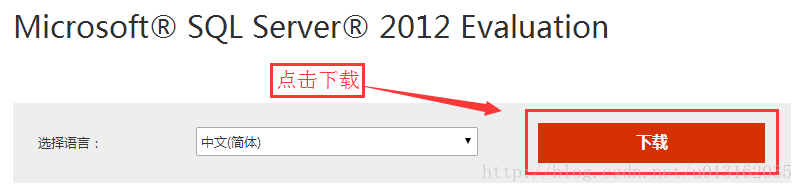
【注】博主使用的是SQL Server2012 其他版本的安装类似。 【第一步】下载软件 链接:https://www.microsoft.com/zh-cn/download/details.aspx?id=29066
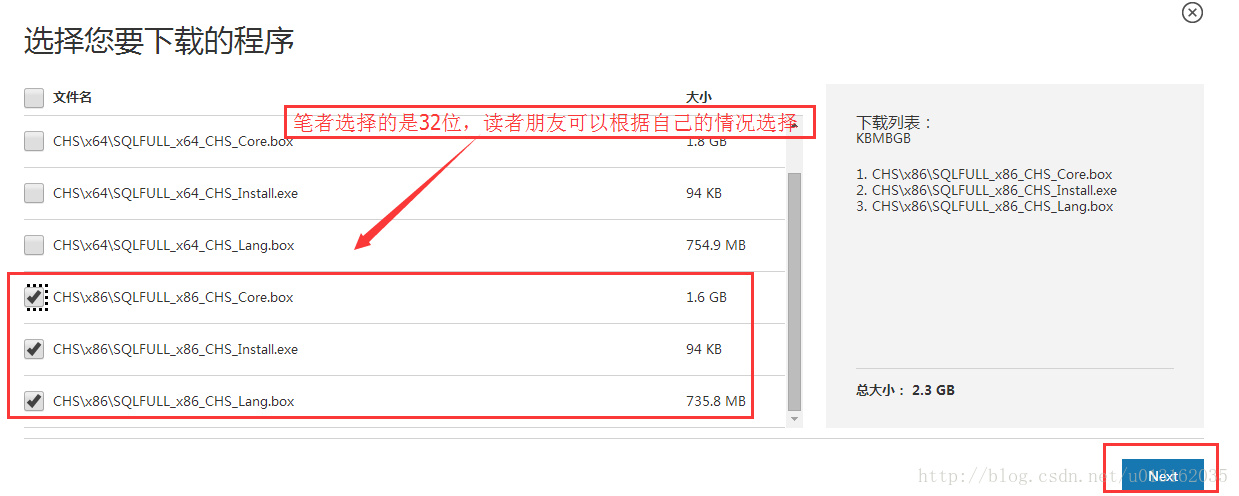
32位的Windows 7操作系统,只需下载列表最下面的CHSx86SQLFULL_x86_CHS_Core.box、 CHSx86SQLFULL_x86_CHS_Intall.exe和CHSx86SQLFULL_x86_CHS_Lang.box三个安装包即可。64位同理。
【第二步】安装软件
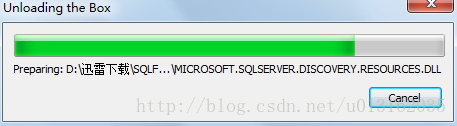
下载完成后,将下载的这三个安装包放在同一个目录下,并双击打开可执行文件CHSx86SQLFULL_x86_CHS_Intall.exe。系统解压缩之后打开另外一个安装文件夹SQLFULL_x86_CHS。打开该文件夹,并双击SETUP.EXE,开始安装SQL Server 2012。

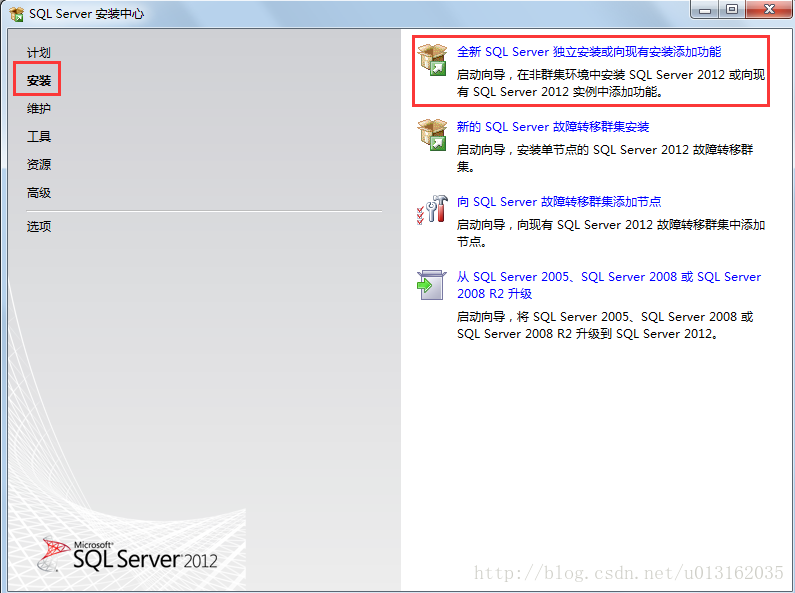
点击安装程序,启动安装。win7以上建议使用管理员账号安装。
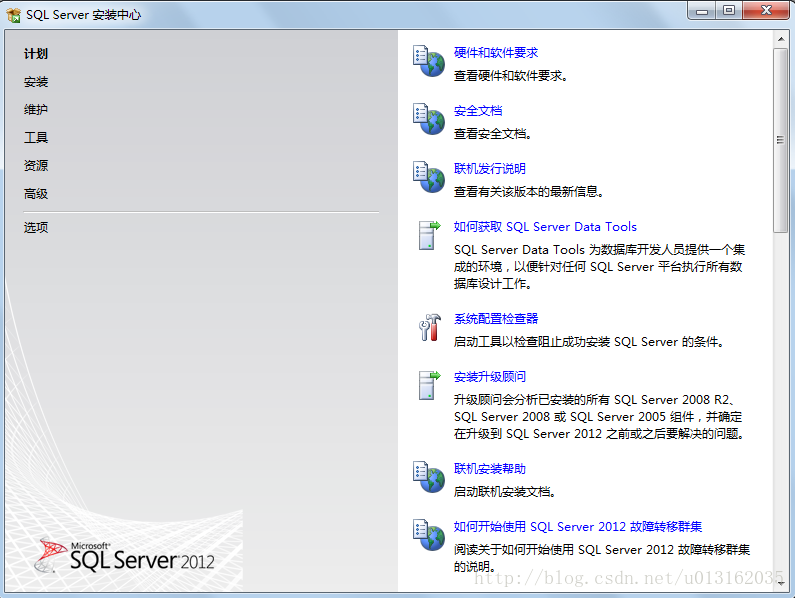
点击全新安装。
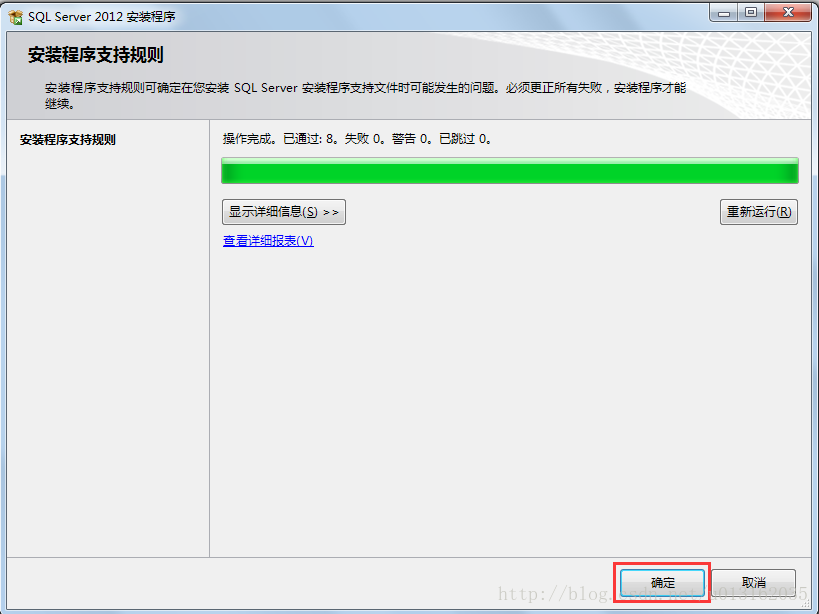
安装程序支持规则。
输入你的微软的 Microsoft Sql Server 2012产品密钥。
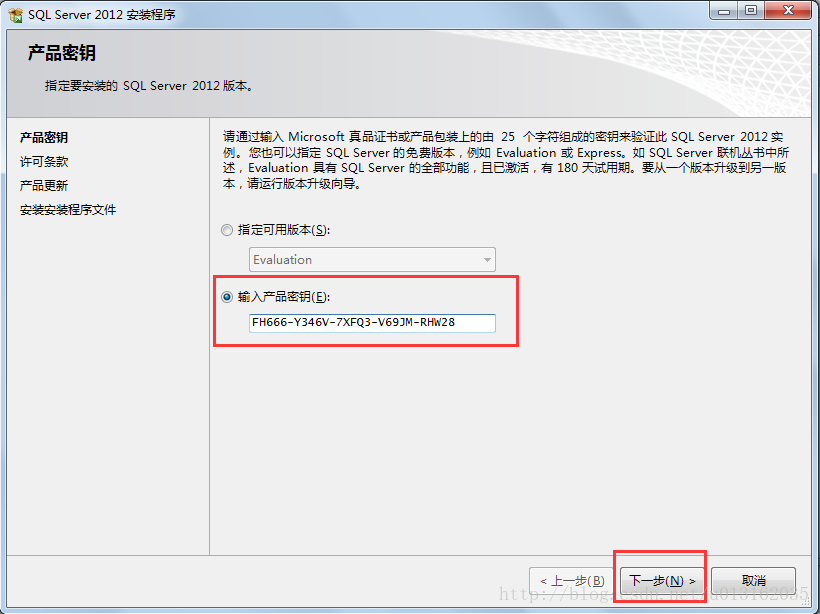
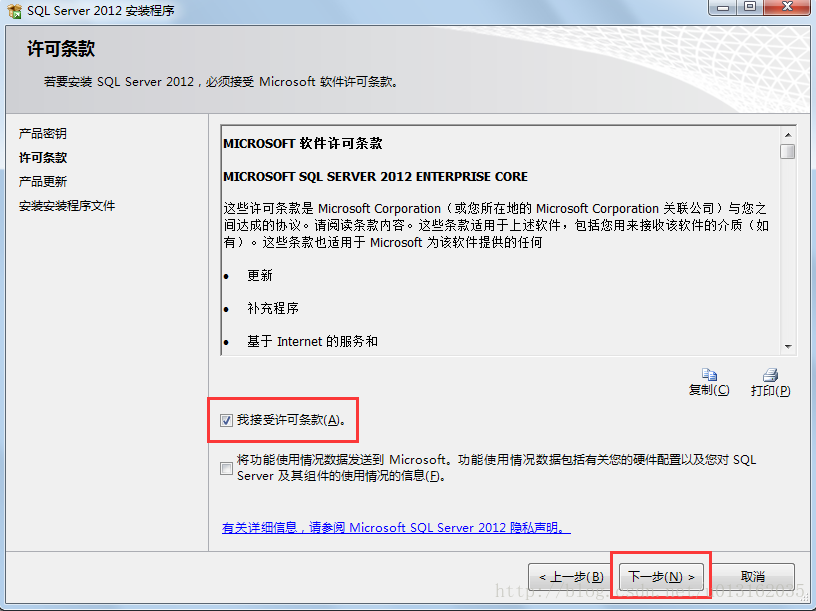
【注1】 MICROSOFT SQL SERVER 2012 企业核心版激活码序列号: FH666-Y346V-7XFQ3-V69JM-RHW28 【注2】当然也可使用免费版本。选择Evaluation即可。 许可条款。
安装更新,没有联网的情况下会提示无法更新。
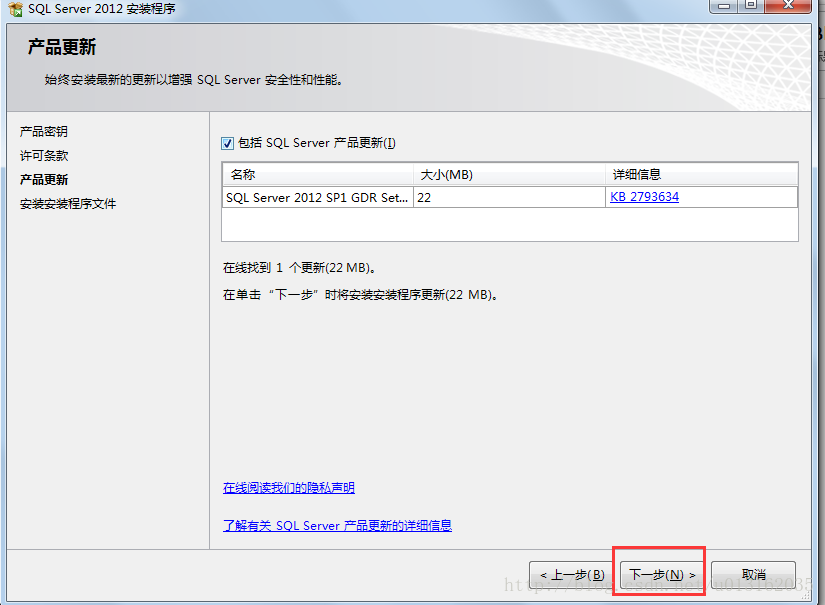
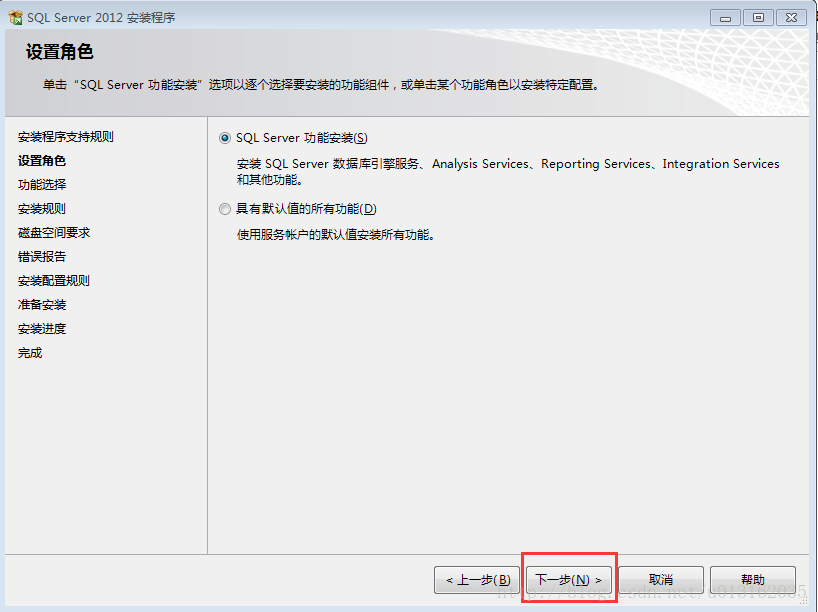
安装程序文件。 【注意】安装前最后关闭防火墙。 【第三步】Sql功能安装 首先是规则检查,直接点击【下一步】即可,接下来就是角色选择,默认选择,点击【下一步】。
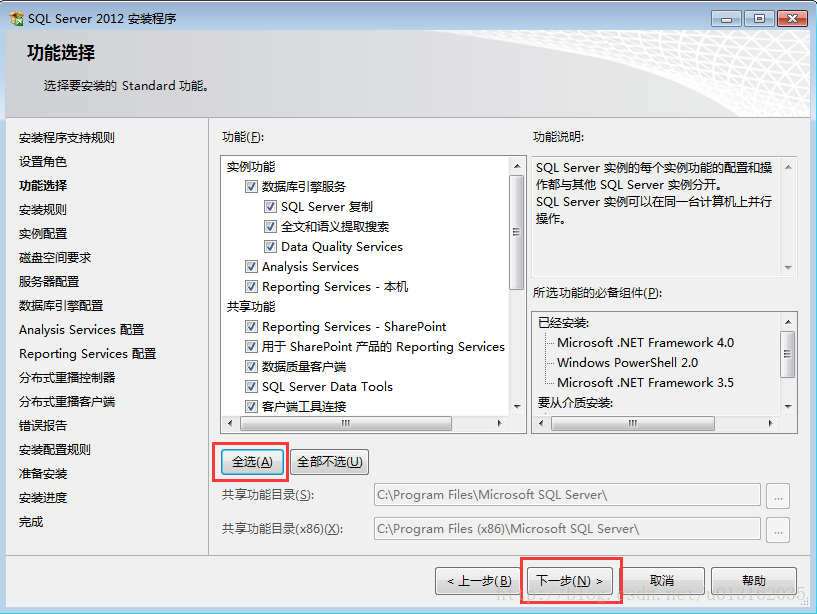
功能选择。手建议全新。免得需要时,没有,重新安装的苦恼。
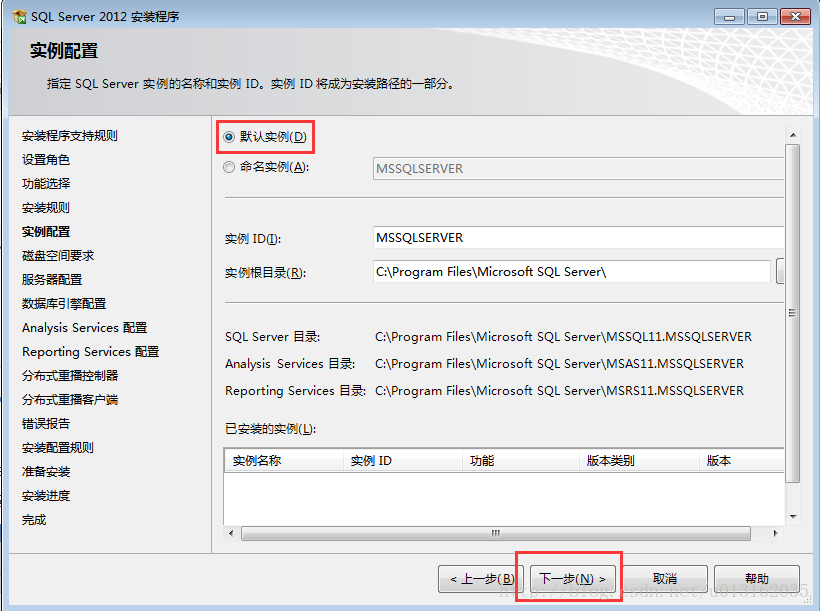
安装规则后,点击【下一步】,进入实例配置。默认配置再单击【下一步】。
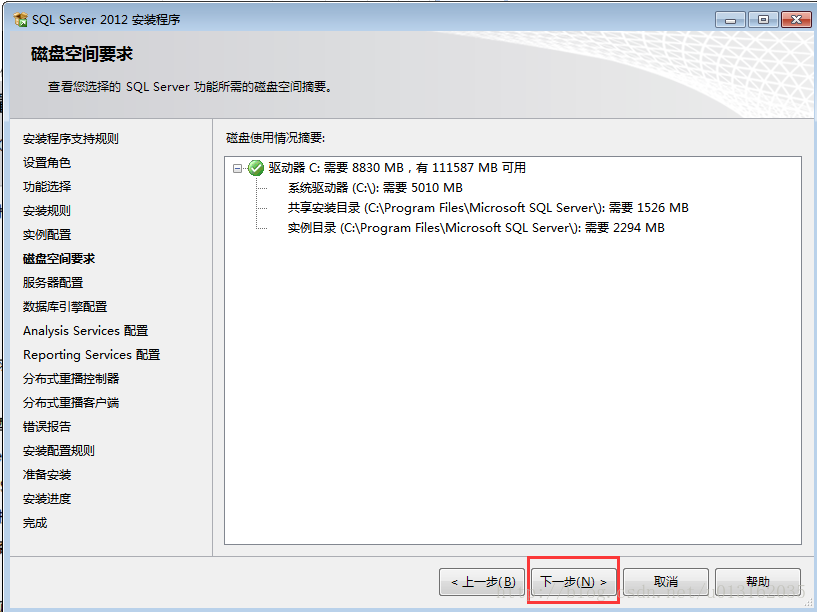
空间情况。
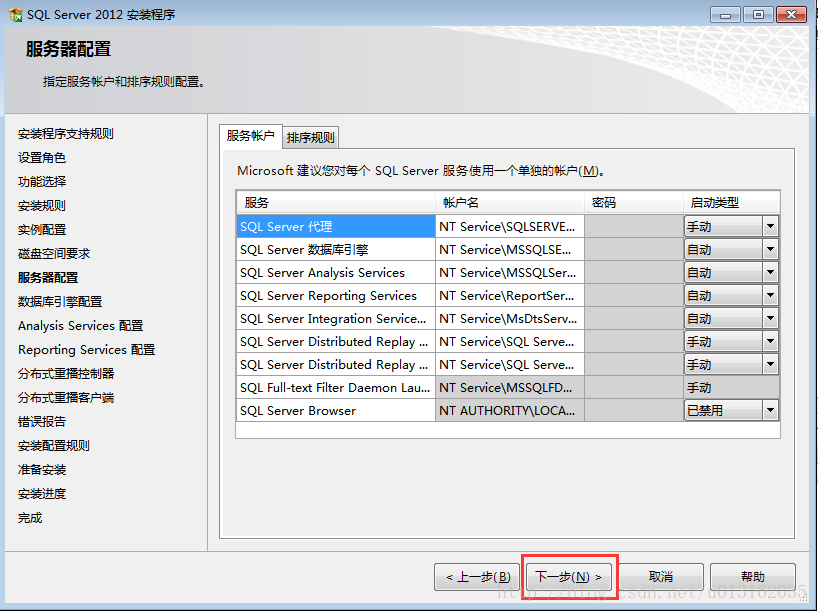
服务器配置。
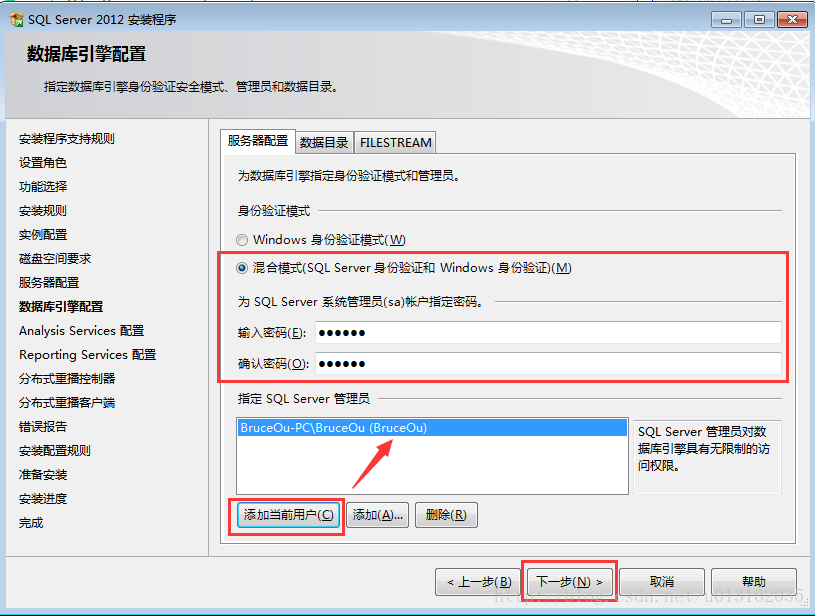
数据库引擎配置。这一步,非常非常重要,很多安装失败基本都是由于此处的设置不当造成的。此处建议使用混合模式。
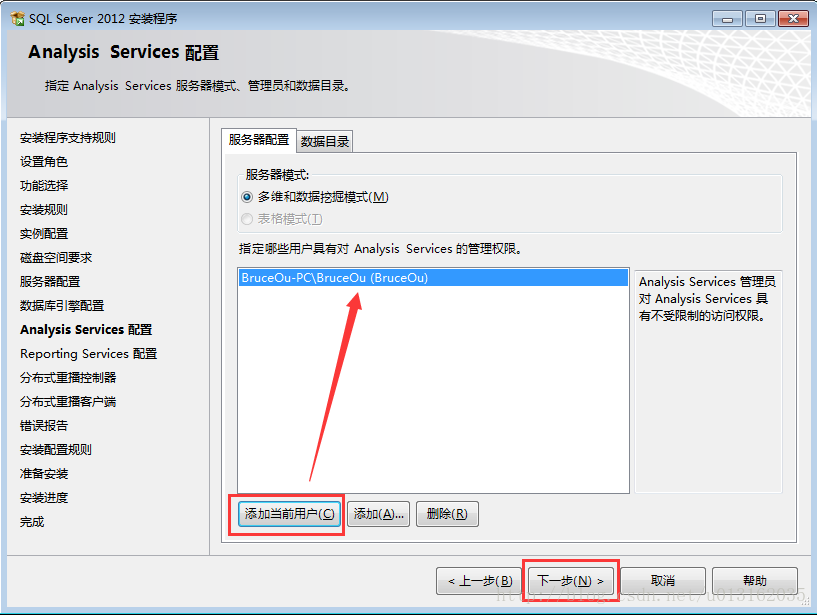
Analysis Services 配置。
Reporting Services配置。
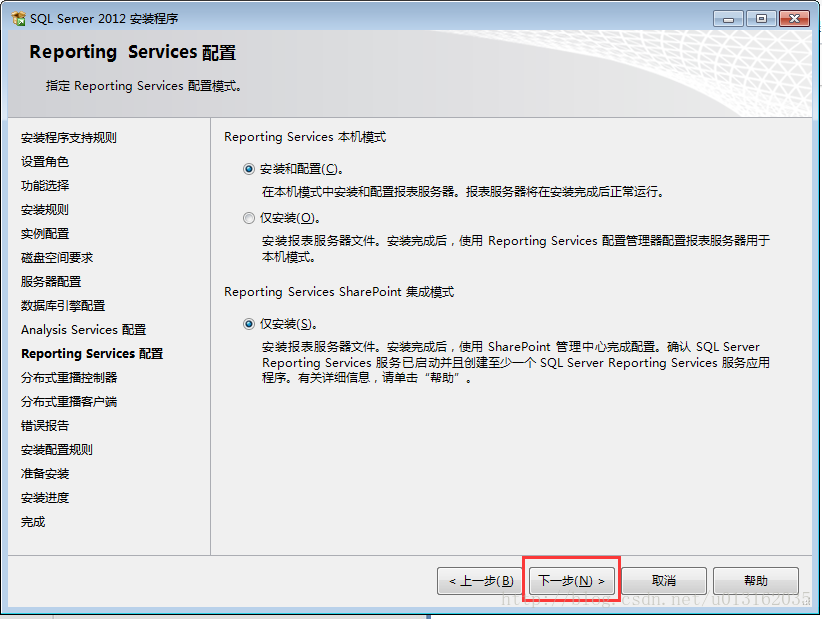
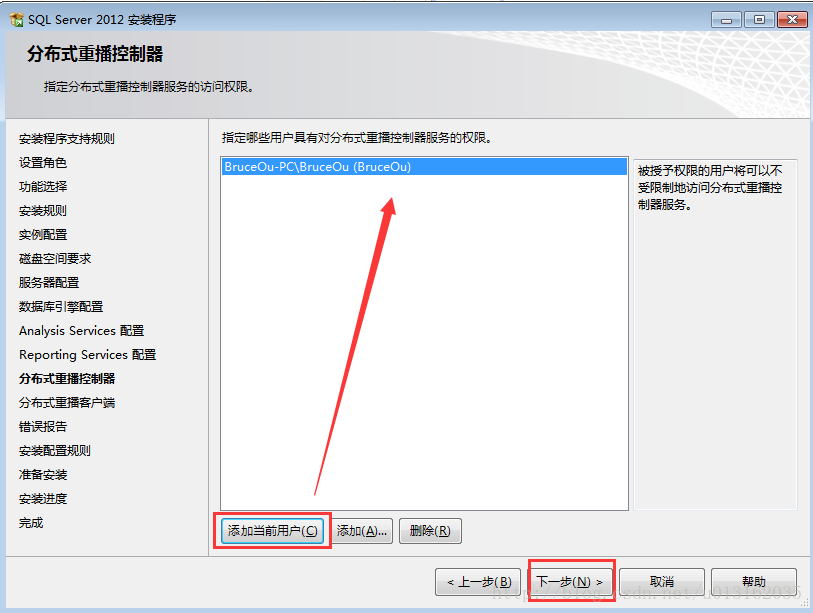
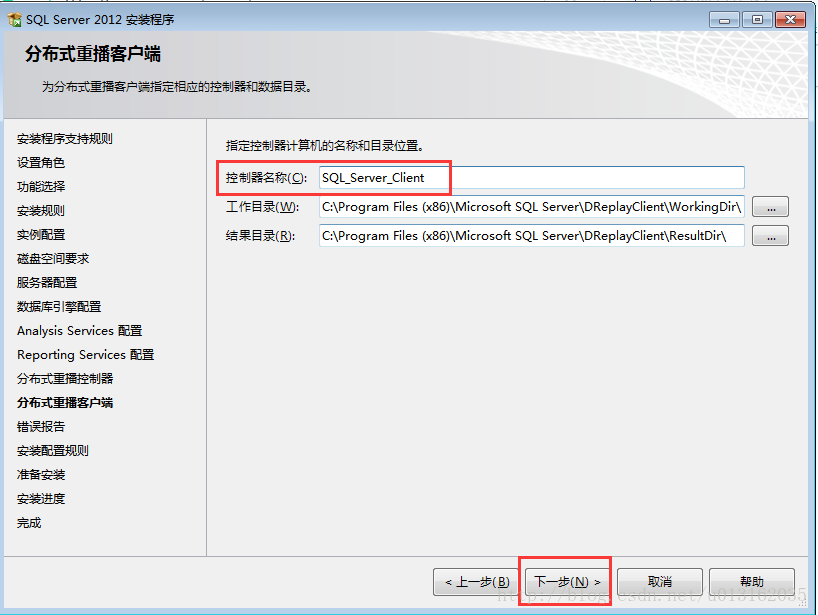
分布式重播控制器配置。
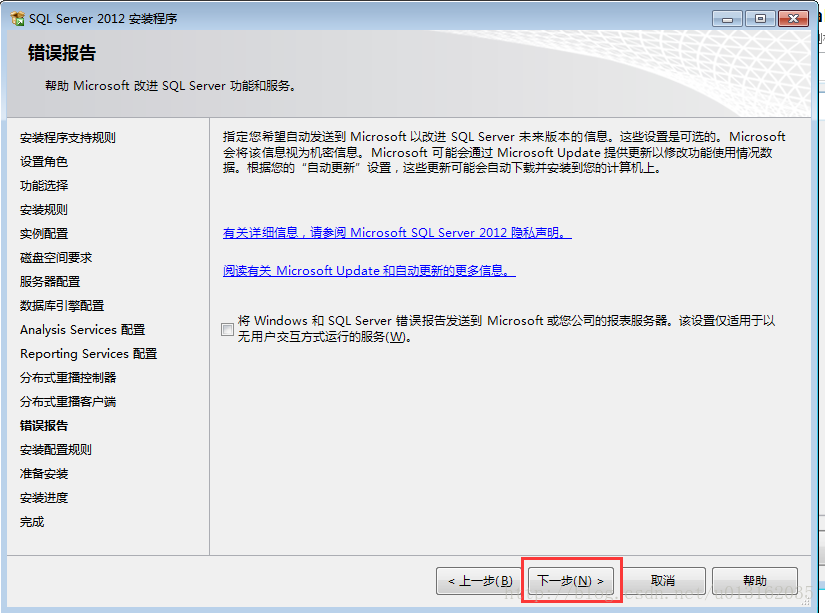
错误报告。
安装配置规则。
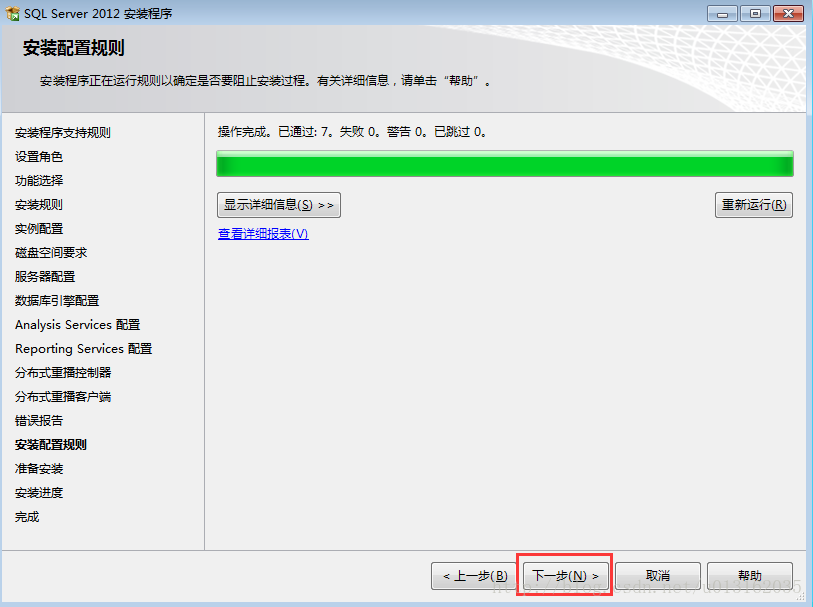
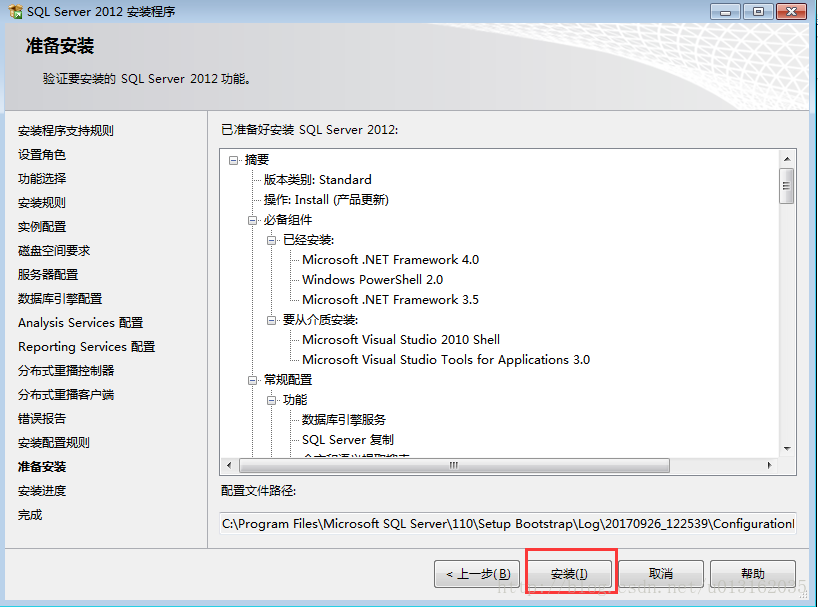
准备安装。
成功完成。
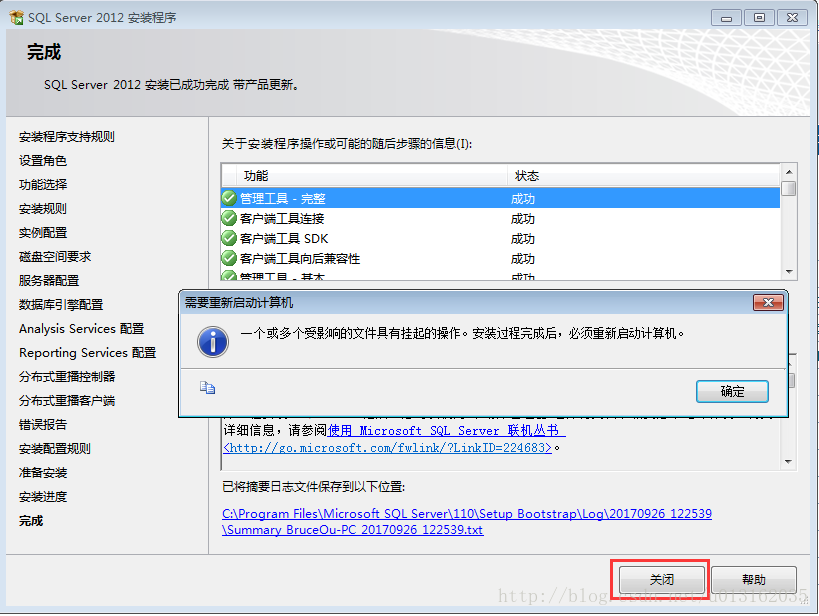
接下来就可以开始数据库的学习之旅了。
使用提示
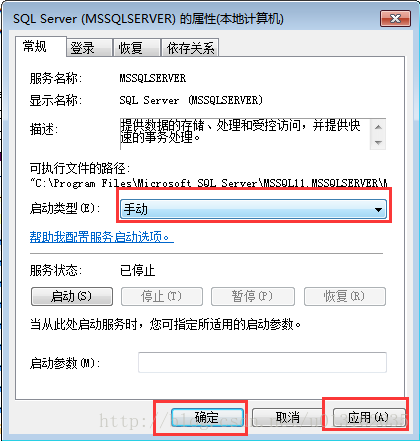
SQL Server的启动模式
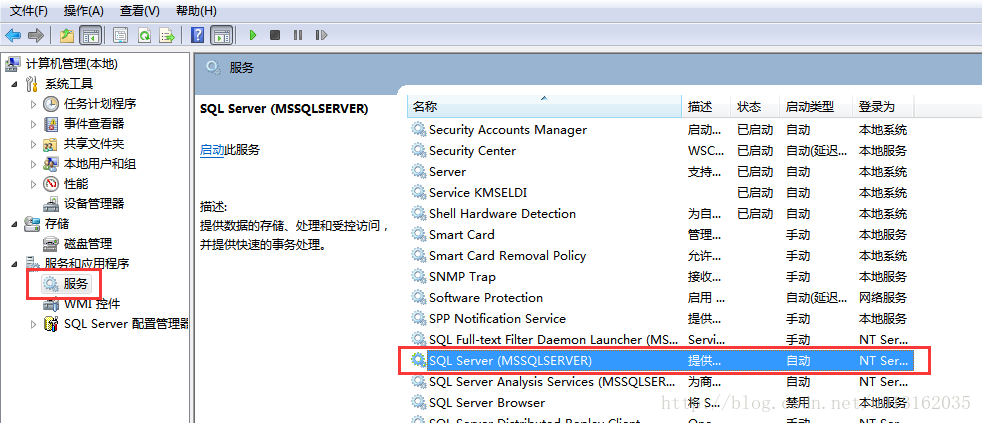
在默认情况下,SQL Server的一些服务是自动,要想手动启动需在【控制面版】->【管理工具 服务】找到对应的服务设置为手动即可,反之亦然。
本文早期发布于个人 CSDN 博客:查看原文
